

安卓系统安装usb蓝牙驱动,安卓系统USB蓝牙驱动安装指南
你有没有遇到过这种情况:新买的安卓手机,想连接蓝牙设备,却发现设备无法识别?别急,今天就来手把手教你如何安装USB蓝牙驱动,让你的设备瞬间变身蓝牙小能手!
一、认识USB蓝牙驱动
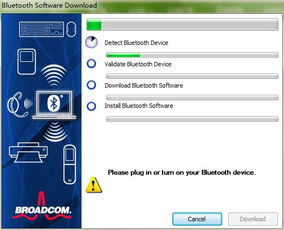
首先,得先了解一下什么是USB蓝牙驱动。简单来说,USB蓝牙驱动就是连接电脑和蓝牙设备之间的桥梁。它能够让电脑识别并使用蓝牙设备,比如耳机、鼠标、键盘等。
二、检查设备

在安装驱动之前,先检查一下你的安卓手机是否支持USB蓝牙功能。一般来说,安卓6.0及以上版本的系统都支持USB蓝牙功能。你可以通过以下步骤来检查:
1. 打开手机设置。
2. 滚动到“系统”或“关于手机”。
3. 找到“蓝牙”或“蓝牙与网络”。
4. 查看是否有“USB蓝牙”选项。
如果没有,那么很遗憾,你的手机可能不支持USB蓝牙功能。
三、下载驱动
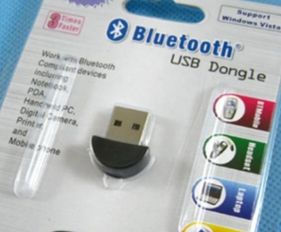
接下来,你需要下载一个USB蓝牙驱动。这里推荐使用“USB Bluetooth Dongle Driver”这个驱动程序。它支持多种操作系统,包括Windows、Mac和Linux。
1. 打开浏览器,搜索“USB Bluetooth Dongle Driver”。
2. 选择一个可靠的下载网站,下载驱动程序。
3. 下载完成后,解压文件。
四、安装驱动
1. 打开解压后的文件夹,找到安装程序。
2. 双击安装程序,按照提示进行安装。
3. 安装过程中,可能会提示你插入蓝牙设备,请按照提示操作。
五、连接设备
1. 打开手机设置,找到“蓝牙”或“蓝牙与网络”。
2. 打开蓝牙开关,等待手机搜索到可用的蓝牙设备。
3. 选择你想要连接的设备,输入配对码(如果有的话)。
4. 配对成功后,设备就可以正常使用了。
六、注意事项
1. 安装驱动时,请确保电脑已经连接了蓝牙设备。
2. 如果在安装过程中遇到问题,可以尝试重新下载驱动程序或联系客服。
3. 安装完成后,如果设备仍然无法连接,请检查设备是否支持蓝牙功能,或者尝试更换其他蓝牙设备。
通过以上步骤,相信你已经成功安装了USB蓝牙驱动,并且能够连接蓝牙设备了。现在,你可以尽情享受蓝牙带来的便利,无论是听音乐、看电影还是玩游戏,都能轻松实现。希望这篇文章能帮到你,祝你使用愉快!