

电脑怎么控制安卓系统,探索跨平台系统控制的无限可能
你有没有想过,你的电脑和安卓手机之间也能来个亲密互动呢?没错,就是那种你可以在电脑上就能操控你的安卓手机的感觉,是不是听起来就有点酷炫呢?今天,就让我来给你详细揭秘,电脑怎么控制安卓系统,让你的生活更加便捷!
一、无线连接,轻松操控
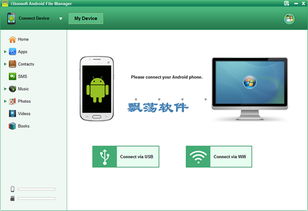
首先,我们要说的是无线连接。这可是最方便的方法之一哦!你只需要在你的电脑上安装一个叫做“安卓模拟器”的软件,比如BlueStacks或者NoxPlayer。这些模拟器不仅能让你在电脑上运行安卓应用,还能实现无线连接。
1. 安装安卓模拟器:在电脑上下载并安装你喜欢的安卓模拟器。
2. 连接手机:打开安卓模拟器,找到“连接手机”或“连接设备”的选项,按照提示连接你的安卓手机。
3. 扫描二维码:在手机上打开“开发者选项”,找到“USB调试”并开启。在电脑上的安卓模拟器中扫描手机屏幕上出现的二维码。
4. 开始操控:连接成功后,你就可以在电脑上看到手机屏幕的镜像了,接下来就可以随心所欲地操控你的手机了。
二、有线连接,稳定高效

如果你觉得无线连接有时候会有点卡顿,那么有线连接可能更适合你。有线连接通常是通过USB线将手机和电脑连接起来,这样传输速度更快,稳定性也更高。
1. 准备USB线:找一根适合的USB线,确保手机和电脑都能正常使用。
2. 开启USB调试:在手机上打开“开发者选项”,找到“USB调试”并开启。
3. 连接手机:将USB线的一端插入电脑的USB接口,另一端插入手机的USB接口。
4. 选择连接方式:在电脑上打开安卓模拟器,选择“连接手机”或“连接设备”,然后选择“USB连接”。
5. 开始操控:连接成功后,你就可以在电脑上看到手机屏幕的镜像,开始操控你的手机了。
三、使用第三方应用,拓展功能

除了上述两种方法,你还可以通过第三方应用来实现电脑控制安卓系统。这些应用通常提供更多功能,比如屏幕录制、文件传输等。
1. 下载应用:在电脑上下载并安装你喜欢的第三方应用,比如TeamViewer、AnyDesk等。
2. 注册账号:在应用中注册一个账号,以便远程操控。
3. 连接手机:在手机上安装相同的应用,并登录你的账号。
4. 开始操控:在电脑上打开应用,输入手机上的验证码,然后就可以开始操控你的手机了。
四、注意事项
在使用电脑控制安卓系统时,以下注意事项要牢记:
1. 确保手机和电脑的操作系统兼容:比如,你的手机是安卓系统,电脑也是安卓系统,或者电脑是Windows系统,手机是安卓系统。
2. 注意隐私和安全:在使用第三方应用时,要确保应用的安全性,避免泄露个人信息。
3. 保持连接稳定:在使用过程中,尽量保持手机和电脑的连接稳定,避免出现卡顿或断开连接的情况。
怎么样,现在你有没有对电脑控制安卓系统有了更深入的了解呢?快来试试这些方法,让你的电脑和安卓手机来个亲密互动吧!相信我,这一定会让你的生活变得更加便捷和有趣!