

安卓系统添加到桌面,安卓系统桌面添加操作指南
你有没有发现,手机里的安卓系统越来越智能了?今天,就让我来带你一起探索如何把那些你常用的应用,直接添加到桌面上,让你的手机界面变得更加整洁、方便哦!
一、桌面添加应用的必要性
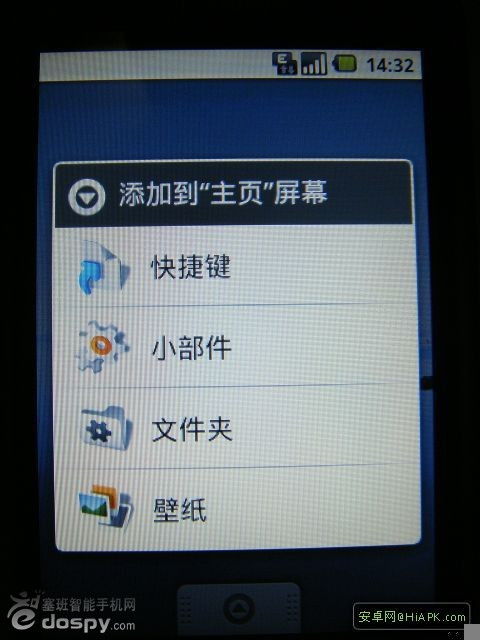
想象你的手机桌面乱糟糟的,各种应用图标堆在一起,找起来是不是特别费劲?而把常用的应用添加到桌面上,就像是给你的手机做了一个“快捷通道”,让你瞬间就能找到想要的应用,是不是感觉生活都变得轻松了呢?
二、添加应用的方法
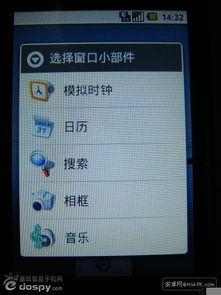
那么,如何把应用添加到桌面上呢?下面,我就来一步步教你。
1. 搜索应用
首先,打开你的手机,找到搜索栏,输入你想添加到桌面的应用名称。比如,你想添加微信,就输入“微信”。
2. 选择应用
在搜索结果中,你会看到微信的图标。点击它,进入应用详情页面。
3. 添加到桌面
在应用详情页面,你会看到一个“添加到桌面”的选项。点击它,然后选择你想要的桌面位置,就可以把微信添加到桌面上啦!
4. 修改图标
如果你对默认的图标不满意,还可以自定义图标哦。在添加到桌面后,长按图标,选择“编辑”,然后点击“更换图标”,就可以选择你喜欢的图标了。
三、桌面布局的优化
添加了应用后,你可能发现桌面变得有些拥挤。别担心,下面我来教你如何优化桌面布局。
1. 移动图标
如果你觉得某个应用的位置不太合适,可以长按图标,然后拖动到新的位置。
2. 创建文件夹
如果你有很多相似的应用,可以创建一个文件夹来整理它们。长按一个应用图标,选择“新建文件夹”,然后输入文件夹名称,就可以把相关应用拖进去啦。
3. 调整图标大小
有时候,图标太大或太小都不太美观。在编辑状态下,你可以调整图标的大小,让它看起来更加和谐。
四、桌面添加应用的注意事项
虽然添加应用到桌面很方便,但也有一些注意事项需要你注意。
1. 确保应用兼容
有些应用可能不支持添加到桌面,所以在添加之前,最好先确认一下。
2. 注意隐私
有些应用可能会获取你的隐私信息,所以在添加之前,最好先了解一下它的隐私政策。
3. 定期清理
桌面添加的应用多了,也要记得定期清理,保持手机运行流畅。
五、
通过以上步骤,相信你已经学会了如何把应用添加到安卓系统的桌面上。这样一来,你的手机界面会更加整洁,使用起来也更加方便。快来试试吧,让你的手机焕然一新!