

驱动安装完怎么设置系统,驱动安装完成后如何设置系统
驱动安装完成后如何设置系统

随着计算机硬件的不断更新换代,驱动程序的安装和设置成为了许多用户在升级或重装系统后必须面对的问题。本文将详细介绍在驱动安装完成后如何设置系统,以确保您的计算机能够稳定运行。
一、检查驱动安装情况

在驱动安装完成后,首先需要检查驱动是否安装成功。可以通过以下几种方法进行验证:
查看设备管理器:打开“设备管理器”,查看是否有黄色感叹号或问号图标,这表示设备未安装正确的驱动程序。
查看系统信息:在“系统信息”中查看已安装的驱动程序列表,确认是否有遗漏或错误的驱动。
运行驱动程序更新工具:使用驱动程序更新工具扫描系统,检查是否有未安装或过时的驱动程序。
二、更新系统设置

在确认驱动安装无误后,接下来需要对系统进行一些基本设置,以确保系统稳定运行。
更新系统补丁:打开“控制面板”中的“Windows更新”,检查并安装最新的系统补丁。
调整电源设置:在“控制面板”中的“硬件和声音”下,调整电源选项,以节省能源或提高性能。
设置用户账户控制(UAC):在“控制面板”中的“用户账户”下,调整UAC设置,以平衡安全性和用户体验。
三、优化系统性能
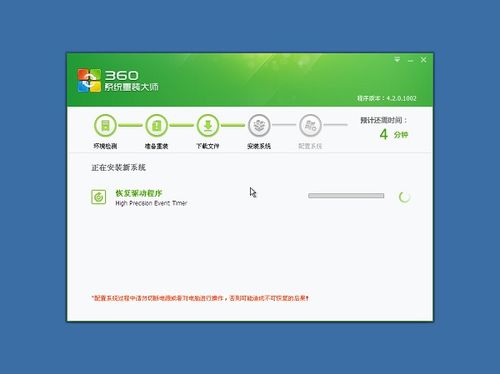
为了提高计算机的运行速度,可以对系统进行以下优化:
清理磁盘:使用“磁盘清理”工具删除临时文件、系统缓存等无用文件,释放磁盘空间。
管理启动项:在“任务管理器”中,禁用不必要的启动程序,减少系统启动时间。
调整视觉效果:在“系统属性”中的“高级系统设置”下,调整视觉效果,以减少系统资源消耗。
四、设置网络连接

对于需要连接网络的计算机,以下设置是必要的:
配置网络连接:在“控制面板”中的“网络和共享中心”,配置网络连接,确保网络连接正常。
设置防火墙:在“控制面板”中的“系统和安全”,调整防火墙设置,确保网络安全。
启用网络共享:在“控制面板”中的“网络和共享中心”,启用网络共享,方便与他人共享文件和打印机。
五、备份重要数据

在完成以上设置后,为了防止数据丢失,建议备份重要数据:
使用外部存储设备:将重要文件复制到U盘、移动硬盘等外部存储设备。
创建系统镜像:使用系统备份工具创建系统镜像,以便在系统出现问题时快速恢复。