

windows打开系统键盘,Windows系统键盘的打开方法及技巧
Windows系统键盘的打开方法及技巧

在Windows操作系统中,系统键盘是一个非常有用的功能,它允许用户在不使用物理键盘的情况下,通过鼠标点击屏幕上的虚拟键盘进行输入。本文将详细介绍如何在Windows系统中打开系统键盘,并提供一些实用的使用技巧。
一、打开Windows系统键盘的方法
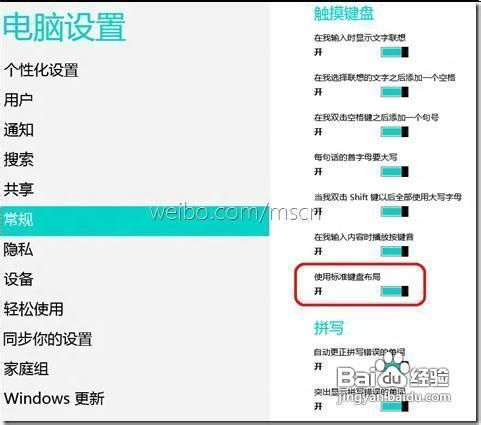
以下是在Windows系统中打开系统键盘的几种常见方法:
方法一:使用快捷键
按下“Windows + Ctrl + O”组合键,即可快速打开系统键盘。
方法二:通过开始菜单
点击开始菜单,在搜索框中输入“系统键盘”,然后选择“系统键盘”应用程序打开。
方法三:通过控制面板
打开控制面板,找到“轻松访问中心”,然后点击“键盘”,在“键盘设置”中找到“打开系统键盘”选项,点击即可打开。
二、Windows系统键盘的使用技巧

以下是使用Windows系统键盘时的一些实用技巧:
切换输入法
在系统键盘打开的情况下,可以通过点击屏幕右下角的输入法图标来切换不同的输入法。
调整键盘布局
在系统键盘的设置中,可以调整键盘布局,例如将数字键移动到屏幕下方,或者调整键盘的大小等。
自定义快捷键
在系统键盘的设置中,可以自定义快捷键,例如将“Ctrl + C”设置为复制,将“Ctrl + V”设置为粘贴等。
使用触摸板模拟键盘
如果你的电脑配备了触摸板,可以在系统键盘的设置中开启触摸板模拟键盘功能,通过触摸板进行输入。
三、Windows系统键盘的应用场景

在没有物理键盘的情况下进行输入
例如,在平板电脑或笔记本电脑上,当物理键盘无法使用时,可以使用系统键盘进行输入。
在演示或演讲时进行输入
在演示或演讲过程中,使用系统键盘可以避免频繁切换输入法,提高演示的流畅性。
在需要精确控制输入的情况下
例如,在编写代码或进行数据输入时,系统键盘可以提供更精确的输入控制。
四、使用Windows系统键盘的注意事项

在使用Windows系统键盘时,需要注意以下几点:
确保系统键盘已正确安装
在尝试打开系统键盘之前,请确保系统键盘已正确安装,否则可能无法打开。
注意屏幕分辨率
在使用系统键盘时,请确保屏幕分辨率设置合理,以免键盘显示不完整。
避免误操作
在使用系统键盘时,请小心操作,避免误触键盘或快捷键。
Windows系统键盘是一个方便实用的功能,可以帮助用户在不使用物理键盘的情况下进行输入。通过本文的介绍,相信您已经掌握了打开和使用Windows系统键盘的方法。希望这些技巧能够帮助您提高工作效率,享受更加便捷的电脑使用体验。