

windows多系统 删除,轻松管理您的系统环境
Windows多系统删除指南:轻松管理您的系统环境

在电脑中安装多个操作系统已经成为许多用户的选择,以便在不同的场景下使用不同的系统。随着时间的推移,您可能会发现某些系统不再需要,这时就需要进行删除操作。本文将为您详细介绍如何在Windows系统中删除不必要的操作系统,帮助您更好地管理您的系统环境。
了解您的多系统环境

在开始删除操作之前,首先需要了解您的多系统环境。在Windows系统中,您可以通过以下几种方式查看已安装的系统:
打开“控制面板”中的“系统”选项,查看“系统保护”下的“系统恢复”部分。
在启动时按下“F8”键,进入高级启动选项菜单,选择“启动管理器”查看已安装的系统。
使用第三方软件,如“Windows系统管理器”等,查看和管理系统。
了解您的多系统环境有助于您确定要删除的系统,并确保操作的正确性。
删除Windows系统的方法
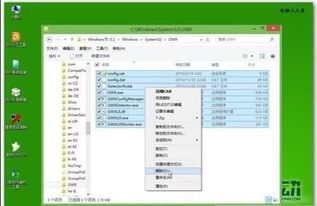
以下介绍两种常见的删除Windows系统的方法:
方法一:通过“控制面板”删除系统
1. 打开“控制面板”,点击“程序”。
2. 在左侧菜单中选择“程序和功能”。
3. 在右侧窗口中,找到并点击“打开或关闭Windows功能”。
4. 在弹出的窗口中,找到您要删除的系统,取消勾选,然后点击“确定”。
5. 系统会提示您重启电脑以完成操作。
6. 重启电脑后,您可以通过启动管理器进入其他系统。
方法二:通过启动管理器删除系统
1. 在启动时按下“F8”键,进入高级启动选项菜单。
2. 选择“启动管理器”,然后按“Enter”键。
3. 在启动管理器中,选择您要删除的系统,然后按“delete”键。
4. 系统会提示您确认删除操作,按“Y”键确认。
5. 重启电脑后,您可以通过启动管理器进入其他系统。
注意事项

在删除Windows系统时,请注意以下事项:
确保您已备份重要数据,以免在删除过程中丢失。
在删除系统之前,请确保已关闭所有正在运行的应用程序。
删除系统后,您可能需要重新安装某些应用程序和驱动程序。
如果您不确定如何操作,请寻求专业人士的帮助。
遵循以上注意事项,可以帮助您顺利完成Windows系统的删除操作。
通过本文的介绍,相信您已经掌握了在Windows系统中删除多系统的方法。在删除系统时,请务必谨慎操作,确保数据安全。如果您在操作过程中遇到任何问题,可以参考本文中的注意事项,或寻求专业人士的帮助。